
Přesun WordPress webu: Kompletní průvodce ruční migrací
Stěhování WordPress webu na nový hosting nebo doménu může na první pohled působit složitě, ale ve skutečnosti se jedná o zvládnutelný proces, pokud víte, co děláte. Možná měníte poskytovatele hostingu kvůli lepší rychlosti, spolehlivosti nebo ceně. Nebo jste se rozhodli pro nový název domény, který lépe vystihuje váš projekt. Ať už je důvod jakýkoli, správná migrace zajistí, že váš web zůstane plně funkční, ideálně bez výpadků a ztráty dat.
V tomto návodu si krok za krokem ukážeme, jak celý proces migrace WordPress webu zvládnout ručně – bez použití pluginů (alternativa s využitím pluignu najdete v článku o Duplicatoru). Ruční migrace je sice trochu technicky náročnější, ale zároveň vám dává plnou kontrolu nad vším, co se děje. Navíc se tak vyhnete problémům, které se u automatických nástrojů občas vyskytnou.
⚙️ Nechcete migraci řešit sami?
Rádi vám s tím pomůžeme – objednejte si profesionální službu migrace WordPress webu a ušetřete čas i nervy.
Co budete k migraci webu potřebovat
✅ Přístup k FTP nebo správci souborů
Budete potřebovat stáhnout a nahrát soubory webu. Nejčastěji se k serveru připojíte pomocí FTP klienta (např. FileZilla), nebo použijete správce souborů v administraci hostingu (např. cPanel, Plesk).
✅ Přístup k databázi (phpMyAdmin)
Pro export a import databáze budete potřebovat přístup do nástroje phpMyAdmin nebo podobné administrace databáze na starém i novém hostingu.
✅ Textový nebo kódový editor
Například Visual Studio Code nebo Notepad++ – hodí se pro úpravu konfiguračních souborů, jako je wp-config.php.
✅ Přihlašovací údaje od nového hostingu
Mějte po ruce přístup do nové administrace, FTP a databáze – budete je potřebovat hned od začátku.
Krok 1: Zálohujte svůj současný web
Než uděláte jakékoli změny, je potřeba mít kompletní zálohu webu. Budete ji potřebovat pro přenesení obsahu na nový hosting – a navíc se může hodit jako pojistka, kdyby se něco pokazilo.
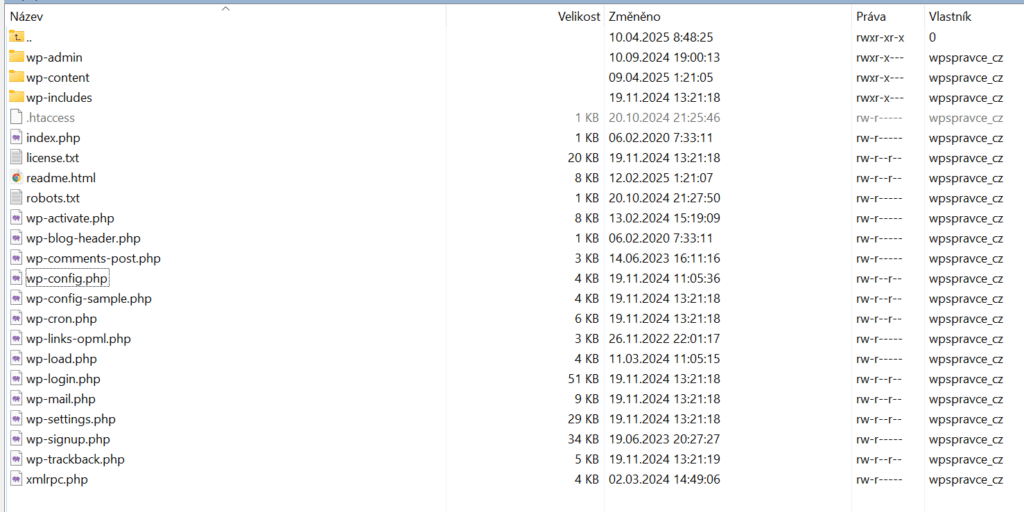
🗂️ 1.1 Stáhněte soubory přes FTP
- Připojte se k FTP serveru.
- Najděte složku s WordPressem – většinou se jmenuje
public_html,wwwnebohtdocs. - Stáhněte si celou tuto složku do svého počítače. Nezapomeňte ani na skryté soubory jako
.htaccess.
📌 Tip: U velkých webů může stahování trvat delší dobu – ujistěte se, že máte stabilní připojení.
🧠 1.2 Exportujte databázi
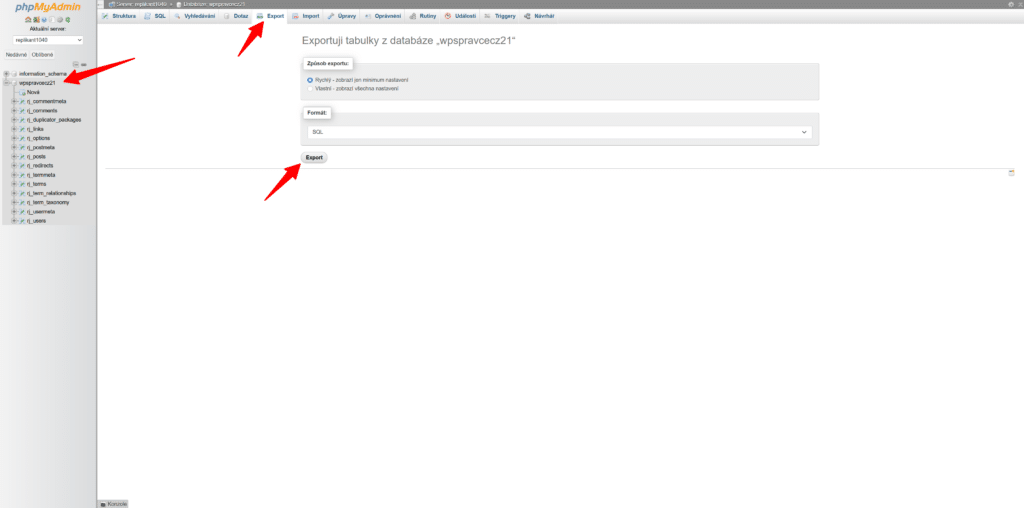
- Přihlaste se do phpMyAdminu svého současného hostingu (jeho adresu najdete v nastavení hostingu).
- V levém sloupci vyberte databázi používanou vaším WordPressem.
- Klikněte na Export.
- Vyberte rychlý export ve formátu SQL a klikněte na Provést (Export/Go).
- Uložte si stažený
.sqlsoubor.
📌 Nevíte, jakou databázi váš web používá? Mrkněte do souboru wp-config.php – najdete tam název databáze v řádku define('DB_NAME', '...');
Krok 2: Přeneste web na nový hosting
Teď, když máte zálohované soubory a databázi, je čas je přenést na nový hosting. Postupujte následovně.
🔄 2.1 Nahrajte soubory přes FTP
- Připojte se k FTP účtu u nového hostingu.
- Nahrajte celou složku WordPressu, kterou jste si předtím stáhli, do kořenové složky webu (např.
public_htmlnebowww). - Ujistěte se, že všechny soubory byly nahrány včetně skrytých (
.htaccess, atd.).
📌 Tip: Pokud máte doménu přesměrovanou na nový hosting až později, můžete si v mezičase upravit soubor hosts na svém počítači a testovat web i bez přesměrování (pokročilejší uživatelé).
🧱 2.2 Vytvořte novou databázi
- Přihlaste se do administrace nového hostingu (např. cPanel, Plesk).
- Vytvořte novou databázi (např.
mojewpdb) a databázového uživatele s heslem. - Přidělte nově vytvořenému uživateli plná práva k nové databázi.
📥 2.3 Naimportujte databázi
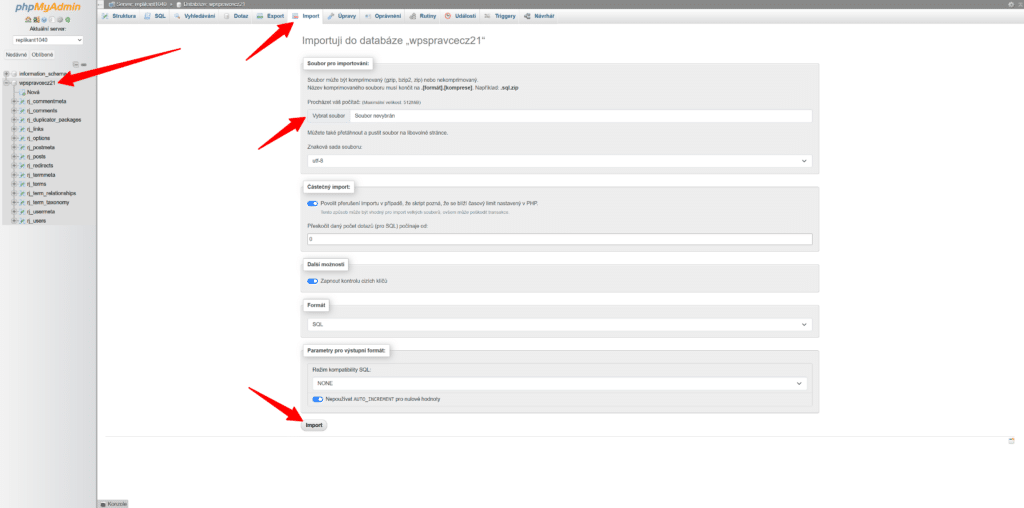
- Přihlaste se do phpMyAdminu na novém hostingu.
- Vyberte nově vytvořenou databázi.
- Klikněte na záložku Import.
- Vyberte SQL soubor z kroku 1.2 a spusťte import.
📌 Pokud databáze obsahuje tabulky s velkým objemem dat, může být potřeba rozdělit export do menších částí nebo použít nástroj jako BigDump.
⚙️ 2.4 Aktualizujte přihlašovací údaje v wp-config.php
- Otevřete soubor
wp-config.php(v kořenové složce WordPressu). - Najděte tyto řádky a upravte je podle údajů k nové databázi:
define('DB_NAME', 'nazev_nove_databaze');
define('DB_USER', 'novy_uzivatel');
define('DB_PASSWORD', 'nove_heslo');
define('DB_HOST', 'localhost'); // většinou "localhost", ale zkontrolujte u hostingu
Soubor uložte a nahrajte zpět na nový hosting, pokud jste ho editovali lokálně.
Krok 3: Upravte URL adresy a otestujte funkčnost webu
Po nahrání souborů a importu databáze je web technicky přenesen. Ale pokud jste měnili doménu, databáze stále obsahuje staré URL adresy (např. https://staryweb.cz) – a ty je třeba přepsat na novou doménu.
🔄 3.1 Nahrazení URL adres přes SQL dotaz (bez pluginu)
Pokud jsi web přesunul na novou doménu, je potřeba aktualizovat všechny odkazy ve WordPress databázi. Většinu z nich najdeš v tabulce wp_options, wp_posts a wp_postmeta.
⚠️ Pozor: Některé hodnoty jsou v databázi serializované – při přímé výměně pomocí
REPLACEmůže dojít k chybám, pokud se změní délka řetězce. Následující postup je bezpečný jen v případě, že délka domény zůstává stejná, nebo se pracuje jen s textovými poli mimo serializované hodnoty.
✅ Postup v phpMyAdminu:
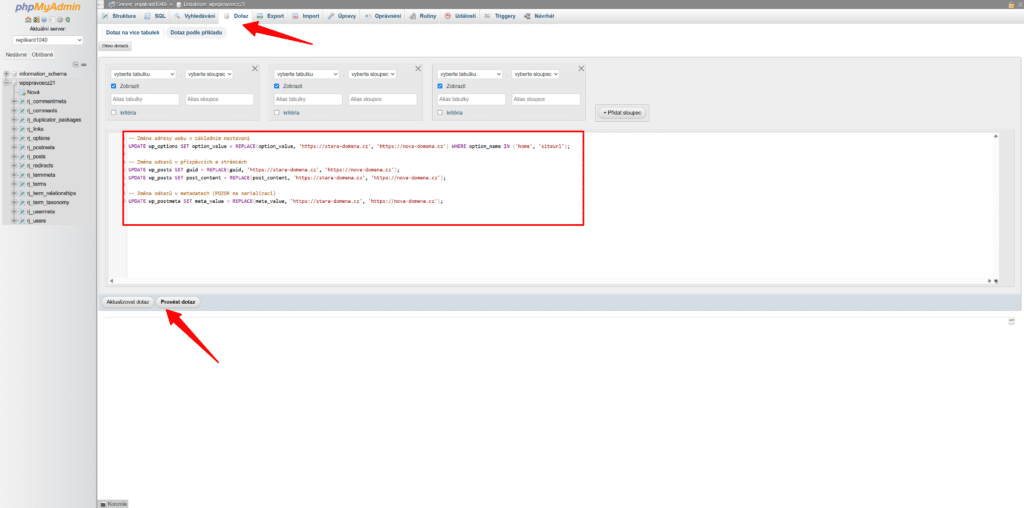
- Přihlas se do phpMyAdminu na novém hostingu.
- Vyber databázi svého webu.
- Otevři záložku SQL a spusť následující příkazy:
-- Změna adresy webu v základním nastavení
UPDATE wp_options SET option_value = REPLACE(option_value, 'https://stara-domena.cz', 'https://nova-domena.cz') WHERE option_name IN ('home', 'siteurl');

-- Změna odkazů v příspěvcích a stránkách
UPDATE wp_posts SET guid = REPLACE(guid, 'https://stara-domena.cz', 'https://nova-domena.cz');
UPDATE wp_posts SET post_content = REPLACE(post_content, 'https://stara-domena.cz', 'https://nova-domena.cz');

-- Změna odkazů v metadatech (POZOR na serializaci)
UPDATE wp_postmeta SET meta_value = REPLACE(meta_value, 'https://stara-domena.cz', 'https://nova-domena.cz');
📌 Uprav https://stara-domena.cz a https://nova-domena.cz podle svých skutečných hodnot. Nezapomeň na https vs. http a případně i www. pokud se liší.
🔄 3.1 Nahrazení URL adres přes SQL dotaz (s pluginem)
Nejjednodušší způsob, jak upravit všechny výskyty staré domény, je pomocí pluginu nebo nástroje pro hromadnou změnu:
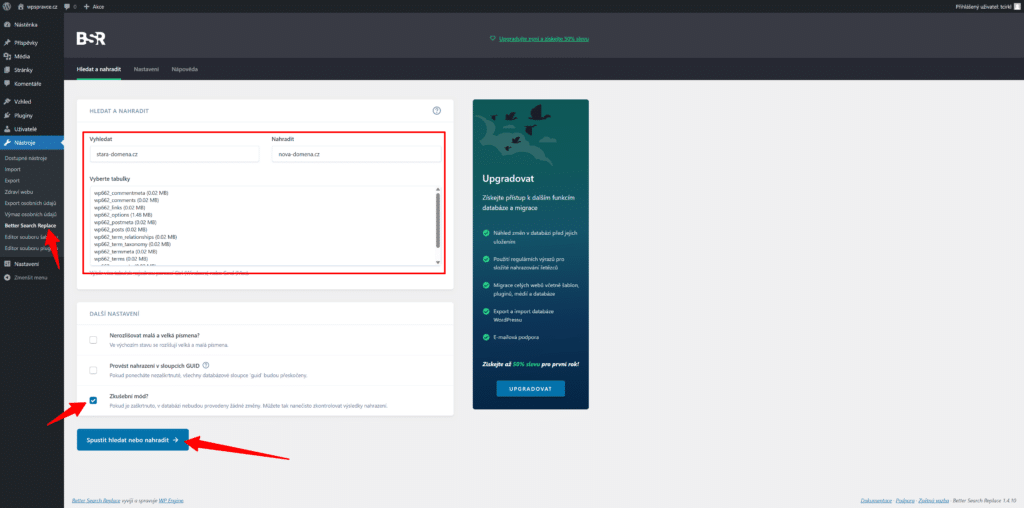
✅ Doporučený plugin: Better Search Replace
- Nainstalujte plugin Better Search Replace. Plugin se nachází v oficiálním repozitáři pluginů.
- V administraci WordPressu ho najdete v Nástroje → Better Search Replace.
- Vyplňte:
- „Search for“ → starou doménu (např.
https://mojewebovaadresa.cz) - „Replace with“ → novou doménu (např.
https://mojenovanadomena.cz)
- „Search for“ → starou doménu (např.
- Zaškrtněte všechny tabulky, spusťte nanečisto (dry run), a pokud je vše v pořádku, pak doopravdy.
📌 Pokud nemáte přístup do WP adminu, můžete to provést i offline pomocí skriptu Search Replace DB.
🌐 3.2 Zkontrolujte nastavení webu
Po úpravě URL adres se přihlaste do WordPress administrace a v Nastavení → Obecné zkontrolujte, že tam máte správnou adresu webu i adresu instalace WordPressu.
🧪 3.3 Otestujte, že vše funguje
- Otevřete web na nové adrese a zkontrolujte, jestli:
- se načítají všechny obrázky
- odkazy vedou na správná místa
- fungují přihlašovací údaje
- nejsou na webu žádné přesměrování zpět na starou doménu
📌 Tip: Pokud doména zatím není plně nasměrovaná, můžete si ji dočasně zapsat do souboru hosts a otestovat web před ostrým spuštěním.
Krok 4: Nastavte přesměrování ze staré domény (pokud se měnila)
Web je nyní úspěšně přestěhován. Pokud jste zároveň změnili doménu (např. z www.staryweb.cz na www.novyweb.cz) a nechcete už starou doménu používat, je dobré na ni nastavit trvalé přesměrování. Díky tomu:
- si uchováte SEO hodnotu staré domény (PageRank, zpětné odkazy),
- návštěvníci starých odkazů automaticky přejdou na nový web,
- Google a další vyhledávače rychle pochopí změnu adresy.
Pokud stará doména stále směřuje na váš hosting, přidejte do souboru .htaccess následující řádky:
RewriteEngine On
RewriteCond %{HTTP_HOST} ^(www.)?staryweb.cz$ [NC]
RewriteRule ^(.*)$ https://www.novyweb.cz/$1 [R=301,L]
📌 Tento kód přesměruje všechny požadavky ze staré domény na novou, včetně konkrétních URL.
Detailění informace co udělat při změně domény najdete v článku: Jak správně zajistit přesměrování webové stránky na novou doménu.
Nechcete se s migrací trápit? Nechte to na nás
Pokud si nejste jistí, jestli zvládnete celý proces sami, nebo zkrátka chcete mít jistotu, že vše proběhne hladce a bez výpadků, rádi to zařídíme za vás.
👉 Nabízíme profesionální službu migrace WordPress webu na nový hosting nebo doménu – rychle, bezpečně a bez starostí.